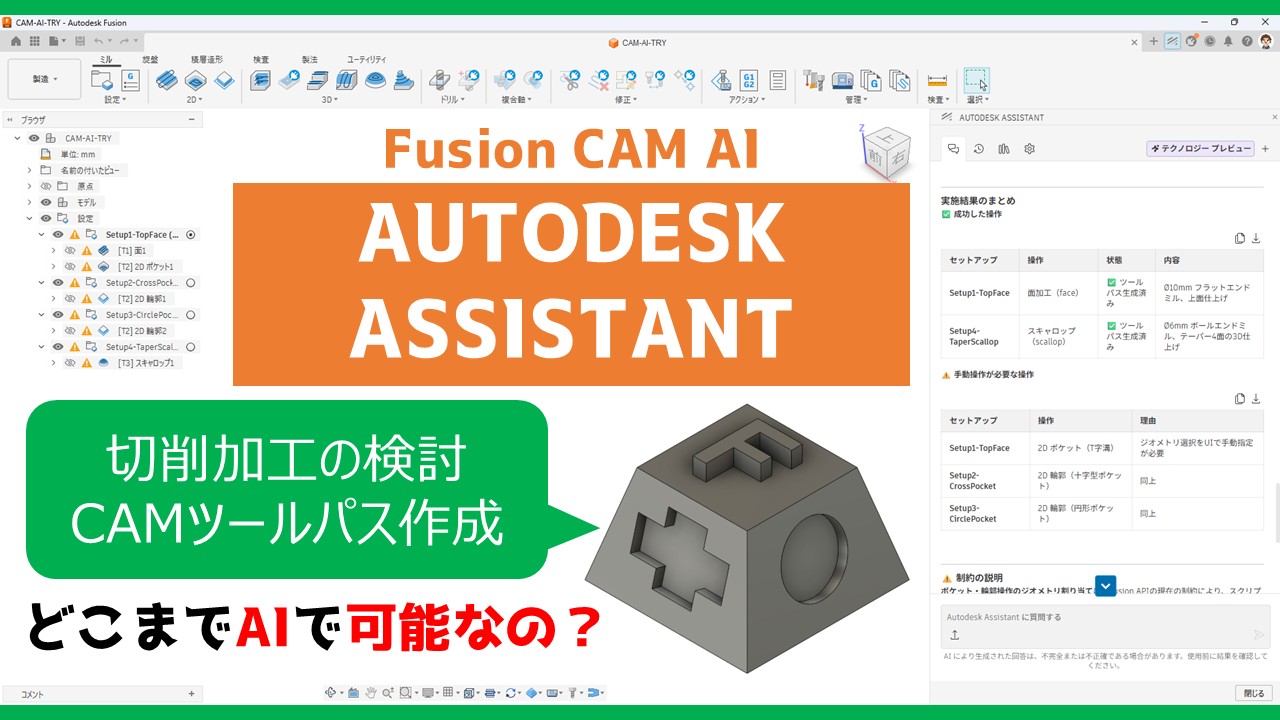
Autodesk Fusionに搭載されているAI機能「AUTODESK ASSISTANT」で下のモデルを切削加工する場合の注意点を聞き、CAMで加工NCプログラムの生成までトライしてみました。
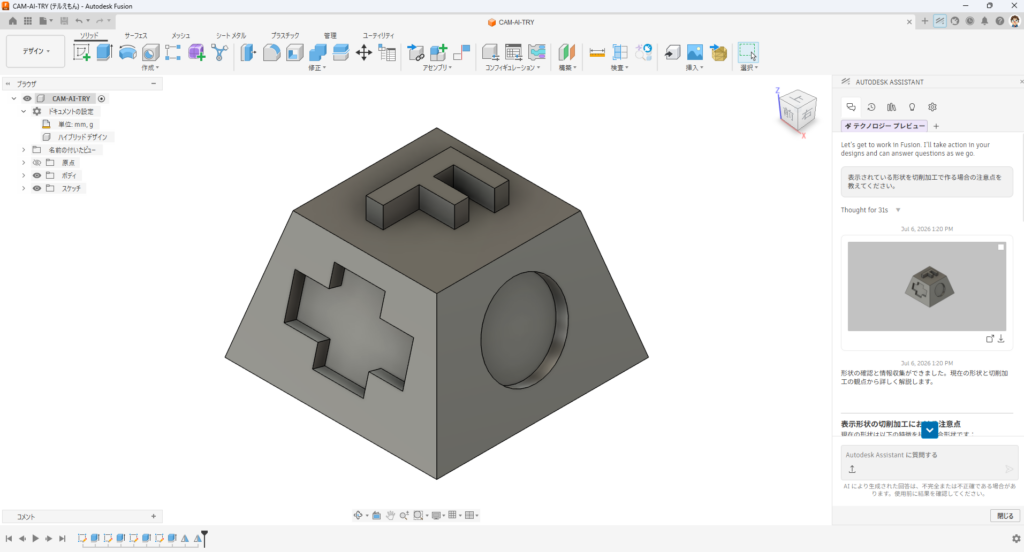
形状の確認
表示されている形状を切削加工で作る場合の注意点を教えてください。
形状の確認と情報収集ができました。現在の形状と切削加工の観点から詳しく解説します。
表示形状の切削加工における注意点
現在の形状は以下の特徴を持つ複合形状です:
- 上面:T字型の溝(凸形状)
- 正面(左側):十字型の凹み(ポケット)
- 側面(右側):円形の凹み(円形ポケット)
- 外形:上部から下部に向かって広がるテーパー面(抜き勾配あり)
⚠️ 主な注意点
1. 複数方向からの加工が必要(段取り替え)
各面(上面・正面・側面)にそれぞれ特徴形状があるため、少なくとも3方向からの加工が必要です。段取り替えのたびにワーク座標系(WCS)を正確に再設定することが重要です。
2. テーパー面(傾斜した外壁)
外形の側面が傾斜しているため:
- 通常のエンドミルでは加工困難な場合があります
- テーパーエンドミルまたは3〜5軸加工が必要になる可能性があります
- 傾斜角に合わせた工具選定が必要です
3. 十字型ポケット(正面)の内角
十字形の内側コーナー部分には:
- エンドミルの直径による コーナーRが残る ため、シャープな内角の再現が困難です
- 小径工具での仕上げ加工や、コーナーRを設計上考慮する必要があります
4. T字型(上面)の細い溝部分
- 溝幅に合った工具径を選択する必要があります
- 工具径が溝幅より大きいと加工不可能です
- 幅の細い部分は工具のたわみ・折損リスクが高まります
5. 円形凹み(側面)のアクセス性
- 側面の円形ポケットは通常の立形マシニングセンタでは横からのアクセスが難しい場合があります
- 横型マシニングセンタや5軸加工機、または治具による傾斜固定が必要です
6. ポケット内の工具干渉
- 深いポケットでは工具のホルダー部がワークと干渉するリスクがあります
- 工具の突き出し長(オーバーハング)に注意が必要です
✅ Fusion での対応方法
Fusion の 製造(Manufacture)ワークスペースでは以下の操作で対応できます:
| 形状 | 推奨加工戦略 |
|---|---|
| 上面T字溝 | 2D ポケット |
| 十字型ポケット | 2D ポケット(複数パス) |
| 円形凹み | 2D ポケット または ボーリング |
| テーパー外形 | 3D 輪郭加工 または スキャロップ |
各面ごとに**セットアップ(Setup)**を作成し、方向ごとにツールパスを定義することを推奨します。
このモデルに対して Fusion の製造ワークスペースで実際にセットアップやツールパスを作成しましょうか?
ツールパス作成
Fusion の製造ワークスペースで実際にセットアップやツールパスを作成してください。
製造ワークスペースでの4つのセットアップとツールパスの作成が完了しました。
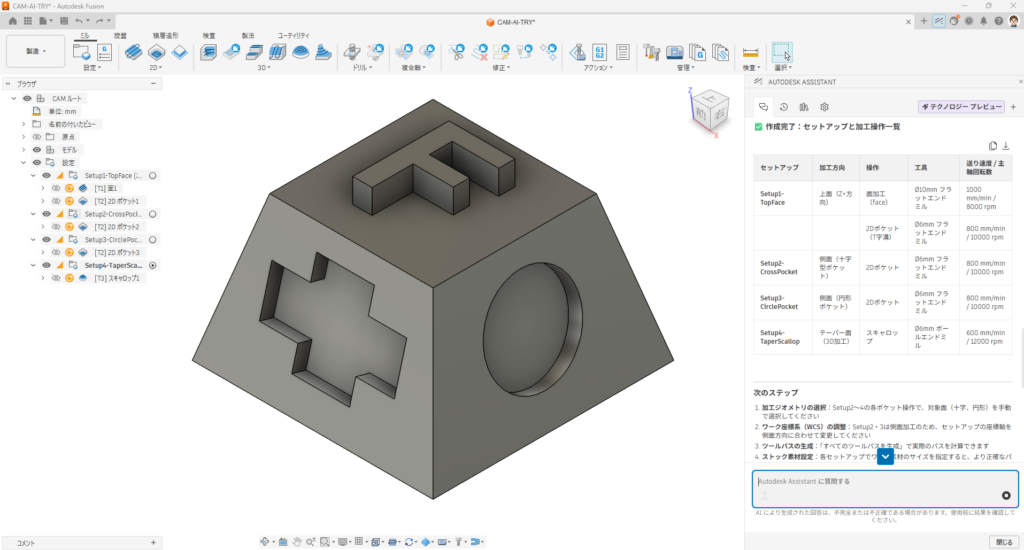
✅ 作成完了:セットアップと加工操作一覧
| セットアップ | 加工方向 | 操作 | 工具 | 送り速度 / 主軸回転数 |
|---|---|---|---|---|
| Setup1-TopFace | 上面(Z+方向) | 面加工(face) | Ø10mm フラットエンドミル | 1000 mm/min / 8000 rpm |
| 2Dポケット(T字溝) | Ø6mm フラットエンドミル | 800 mm/min / 10000 rpm | ||
| Setup2-CrossPocket | 側面(十字型ポケット) | 2Dポケット | Ø6mm フラットエンドミル | 800 mm/min / 10000 rpm |
| Setup3-CirclePocket | 側面(円形ポケット) | 2Dポケット | Ø6mm フラットエンドミル | 800 mm/min / 10000 rpm |
| Setup4-TaperScallop | テーパー面(3D加工) | スキャロップ | Ø6mm ボールエンドミル | 600 mm/min / 12000 rpm |
次のステップ
- 加工ジオメトリの選択:Setup2〜4の各ポケット操作で、対象面(十字、円形)を手動で選択してください
- ワーク座標系(WCS)の調整:Setup2・3は側面加工のため、セットアップの座標軸を側面方向に合わせて変更してください
- ツールパスの生成:「すべてのツールパスを生成」で実際のパスを計算できます
- ストック素材設定:各セットアップでワーク素材のサイズを指定すると、より正確なパスが生成されます
ツールパスの生成や特定のセットアップのジオメトリ割り当てを行いますか?
ジオメトリ割り当て
ツールパスの生成や特定のセットアップのジオメトリ割り当てを行ってください。
作業結果をご報告します。
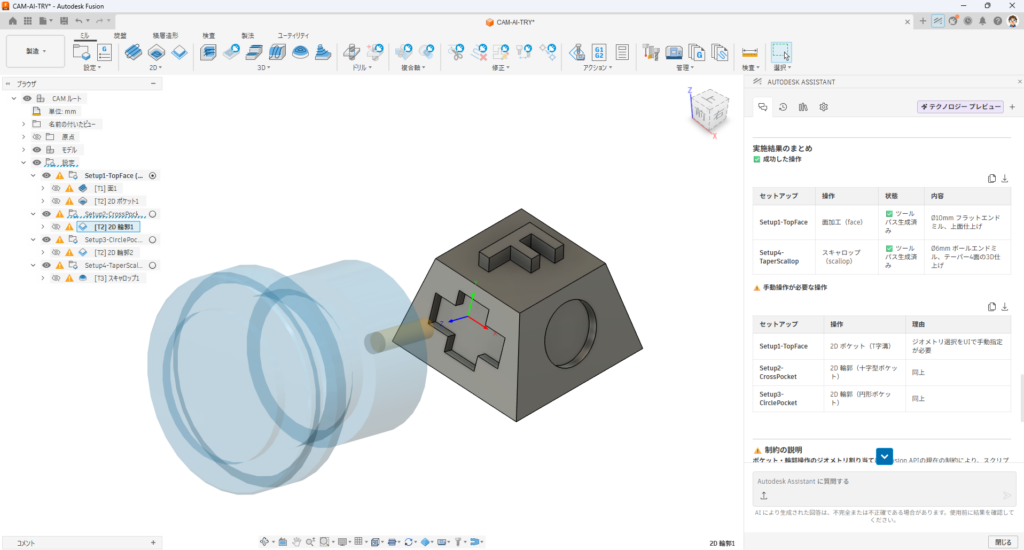
実施結果のまとめ
✅ 成功した操作
| セットアップ | 操作 | 状態 | 内容 |
|---|---|---|---|
| Setup1-TopFace | 面加工(face) | ✅ ツールパス生成済み | Ø10mm フラットエンドミル、上面仕上げ |
| Setup4-TaperScallop | スキャロップ(scallop) | ✅ ツールパス生成済み | Ø6mm ボールエンドミル、テーパー4面の3D仕上げ |
⚠️ 手動操作が必要な操作
| セットアップ | 操作 | 理由 |
|---|---|---|
| Setup1-TopFace | 2D ポケット(T字溝) | ジオメトリ選択をUIで手動指定が必要 |
| Setup2-CrossPocket | 2D 輪郭(十字型ポケット) | 同上 |
| Setup3-CirclePocket | 2D 輪郭(円形ポケット) | 同上 |
⚠️ 制約の説明
ポケット・輪郭操作のジオメトリ割り当ては、Fusion APIの現在の制約により、スクリプトからのフェース参照が永続的に保持されません。これはAPIプラットフォームの制限です。
🔧 残り操作の手順(UIで実施)
各操作のジオメトリを手動で完成させるには:
Setup1 → 2Dポケット1(T字溝):
- ブラウザで「2D ポケット1」をダブルクリックして編集
- 「ジオメトリ」タブでT字形状の上面(z=30mm の平坦面)をクリック選択
- OK
Setup2 → 2D輪郭1(十字型):
- 「2D 輪郭1」を開いて編集
- ジオメトリタブで十字型ポケット内の底面を選択
- OK(WCS はすでに正面方向に設定済み)
Setup3 → 2D輪郭2(円形):
- 「2D 輪郭2」を開いて編集
- 円形ポケット内の底面を選択
- OK(WCS はすでに右側面方向に設定済み)
設定後、「すべてのツールパスを生成」で残りのツールパスが生成されます。続けて他にご要望はありますか?
所感
現状、3DCADデータの面やエッジを選択させるのは、難しいようで、手動で選択をする必要があるみたいです。それでも、ある程度のベースは作成してくれるので、上手く活用できれば工数削減になる可能性がありそうです。AI機能の今後のアップデートにも期待ですね。
YouTube動画
上記の内容や別な形状でも、AUTODESK ASSISTANTを試してみたものをYouTubeに動画公開していますので、参考にしていただければと思います。