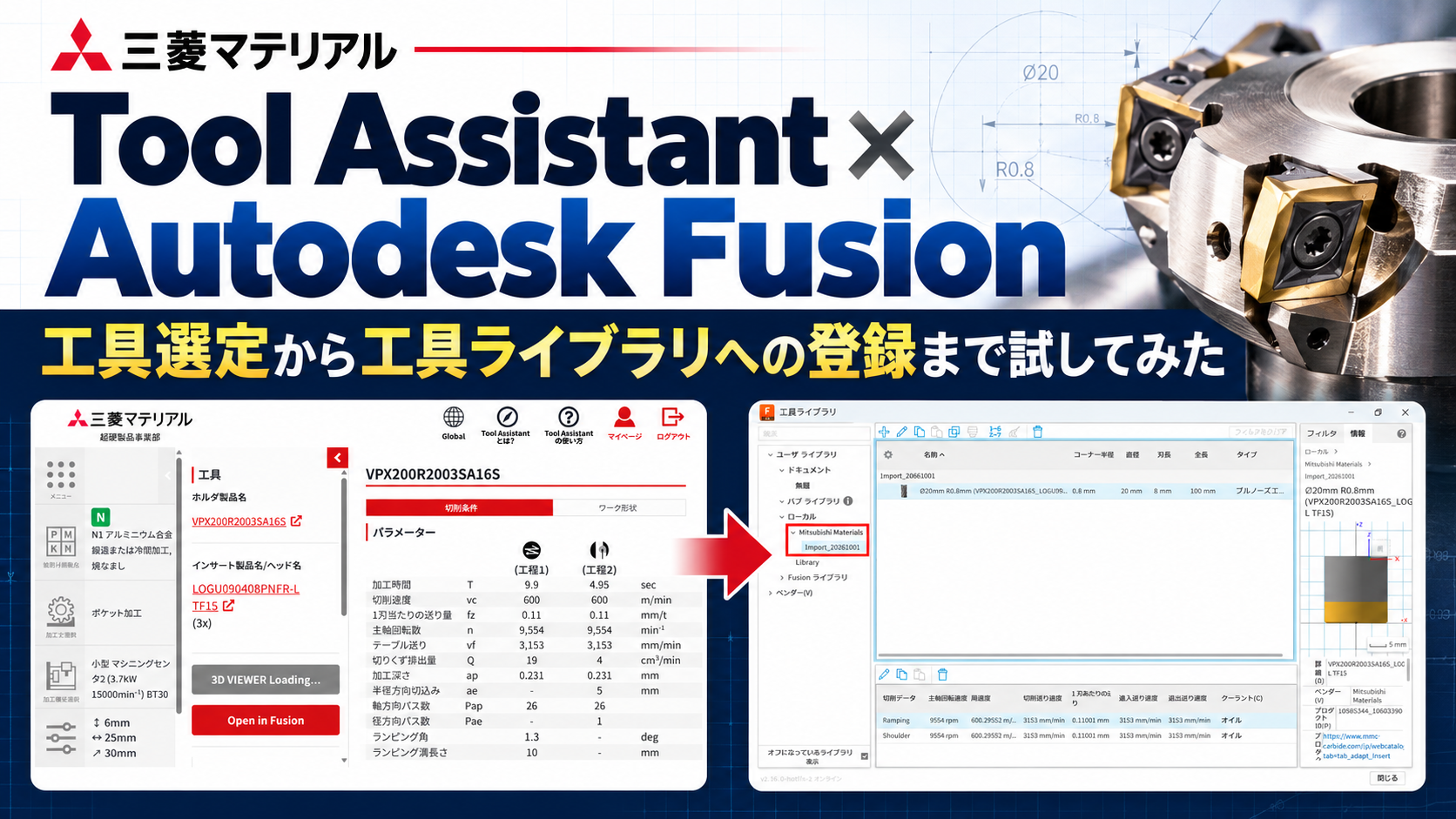
三菱マテリアルの工具選定サービス「Tool Assistant」と、3D CAD/CAMソフトウェア「Autodesk Fusion」を連携させるアドインを試してみました。
切削加工の準備では、加工する材料や形状に合った工具を選び、その工具の寸法や切削条件をCAMに設定します。工具を選ぶことに加えて、選んだ工具の情報を入力する作業も必要になります。
今回のアドインは、その「工具選定」と「CAMでの工具登録」をつなぐものです。実際にインストールし、工具を選定して、Fusionの工具ライブラリに登録するところまで確認してみました!
Tool Assistantとは?
Tool Assistantは、三菱マテリアルが提供するオンライン工具選定サービスです。加工する材料の材質や加工寸法などを選択・入力すると、それに合った同社の工具や推奨加工条件が提案されます。
公式のサービス紹介では、工具選定、推奨条件の提案、切削速度に応じた工具寿命のシミュレーションが主な機能として紹介されています。
工具選びには、材料、加工方法、寸法など、さまざまな情報が関係します。こうした条件を順番に整理しながら、工具の候補を探せるサービスです。
参考:三菱マテリアル「Tool Assistant」サービス紹介
Fusionの工具ライブラリに直接登録できる!
三菱マテリアルは、2026年9月9日に、Tool AssistantとAutodesk Fusionを連携するアドインの提供開始を発表しました。
公式案内によると、Tool Assistantで選定した工具について、工具形状・寸法と推奨切削条件をFusionの工具ライブラリへ連携できます。工具情報を一件ずつ手入力する作業の負担や、入力ミスを減らすことが目的です。
今回、私が試したかったのも、この「選んだ工具を、そのままFusionに登録する」という部分です。
参考:Tool AssistantとAutodesk Fusionを連携するアドインの提供を開始
① アドインをインストール
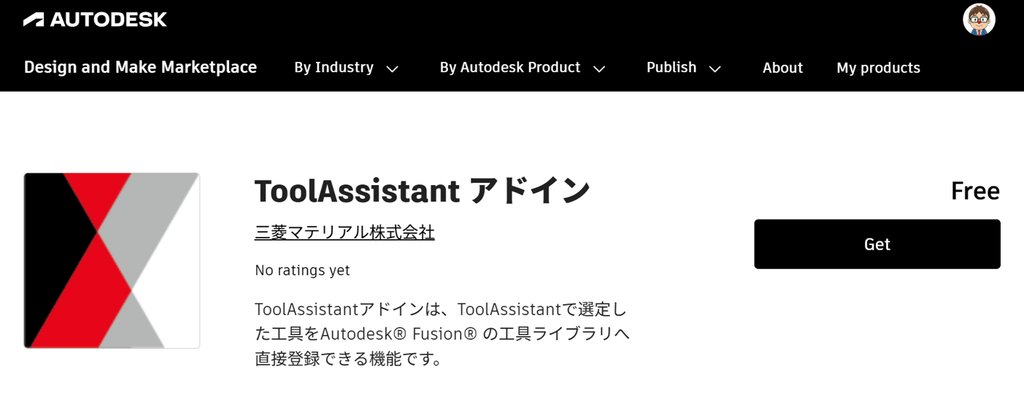
まずは、Autodeskのアプリ配布サイトから「ToolAssistant アドイン」を入手します。
私が確認した画面では「Free」と表示されていました。ダウンロードしたインストーラーを起動すると、「Mitsubishi Materials ToolAssistant 1.0.0」の画面が表示されます。「Install Now」からインストールを進めました。
インストール後、Fusionの「製造」ワークスペースでアドインを確認しました。私の環境では、「ユーティリティ」タブの「管理」メニューに「Mitsubishi Materials ToolAssistant」が表示されました。
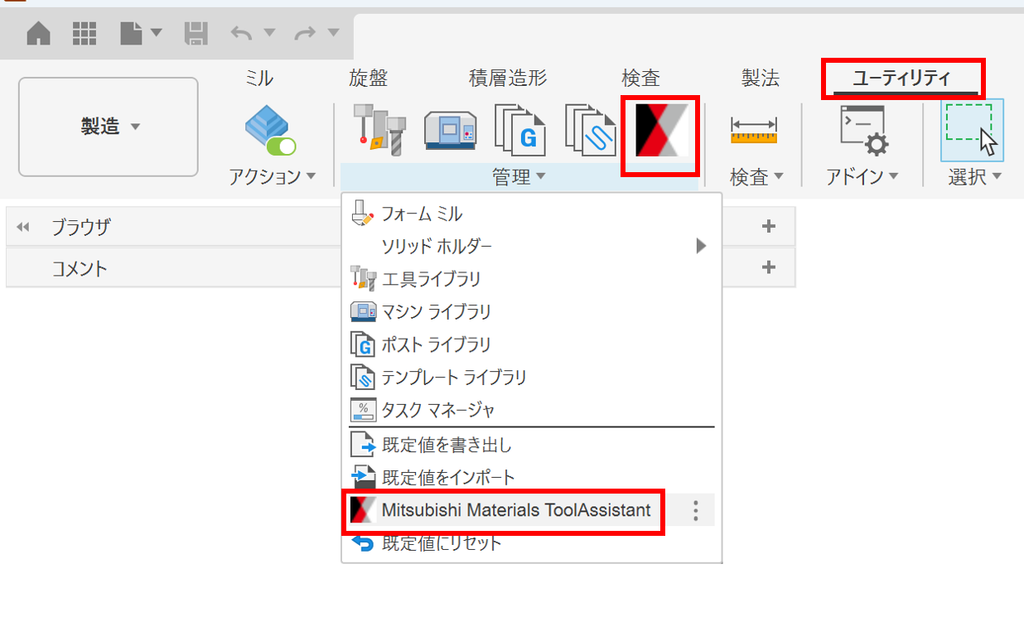
ここからTool Assistantを開き、工具の選定を進めます。
② 加工する材料と加工方法を選択
Tool Assistantでは、まず加工する材料を選択します。ここでいう「被削材」とは、工具で削る対象の材料のことです。
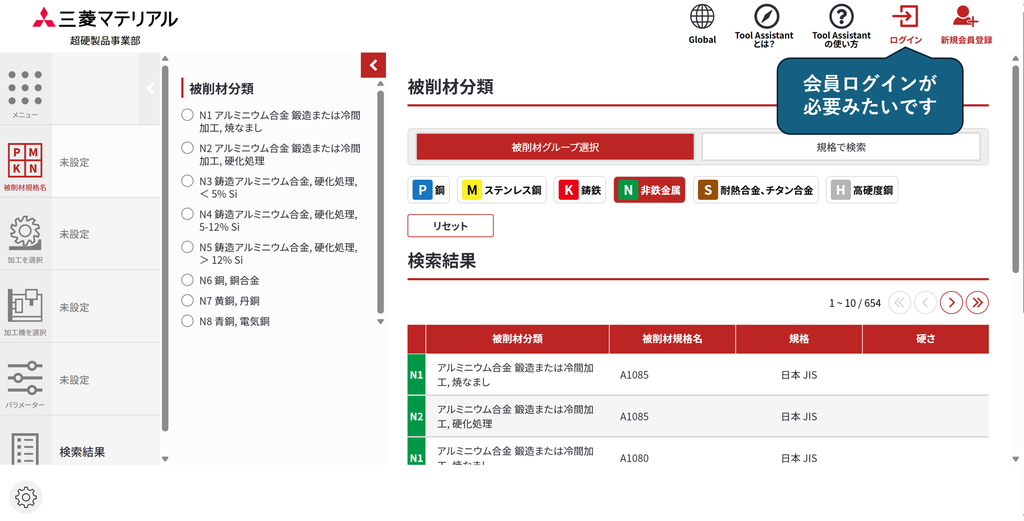
画面には、鋼、ステンレス鋼、鋳鉄、非鉄金属などの分類が表示されています。今回は、N1に分類される「アルミニウム合金 鍛造または冷間加工、焼なまし」を選択しました。
なお、今回の連携操作では会員ログインを行っています。これから試す方は、アカウントの準備もしておくと進めやすいと思います。
続いて、加工方法を選びます。画面には「ターニング」「ミーリング」「穴あけ」が表示されており、今回は「ミーリング」の中から「ポケット加工」を選択しました。
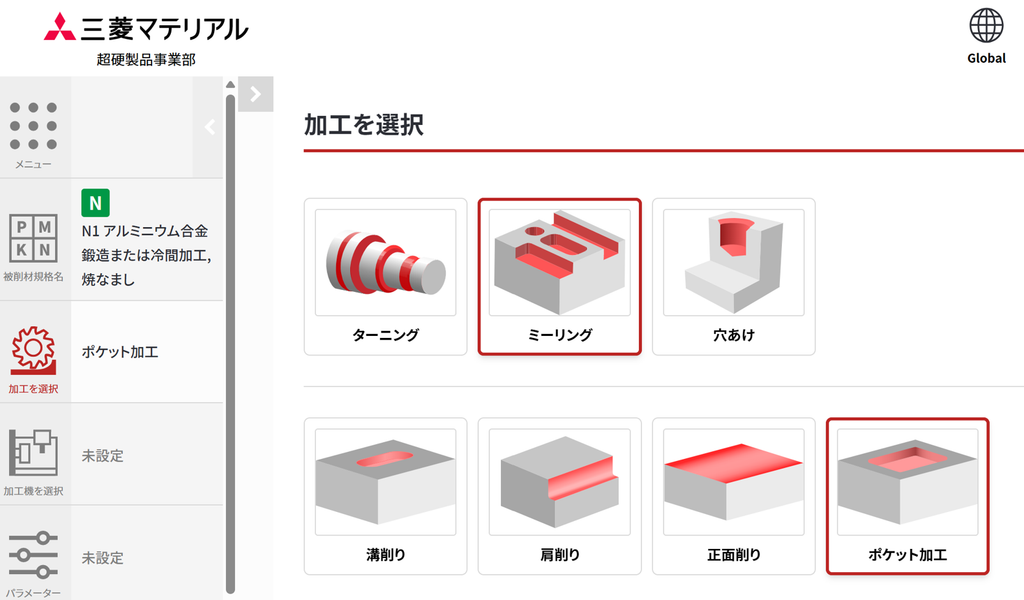
ポケット加工は、材料の一部を削り、くぼみをつくる加工です。画面には加工形状のイラストが表示されるため、加工名称と形状を対応させながら選べます。
③ 加工機と加工寸法を設定
次に、使用する加工機を選択します。加工機の候補には、出力や主軸回転数、工具の取り付け規格などが表示されています。工具を選ぶ際には、加工する材料や形状だけでなく、使用する機械の能力も関係してきます。

続いて、ポケットの加工寸法を入力しました。

④ 検索結果から工具を選ぶ
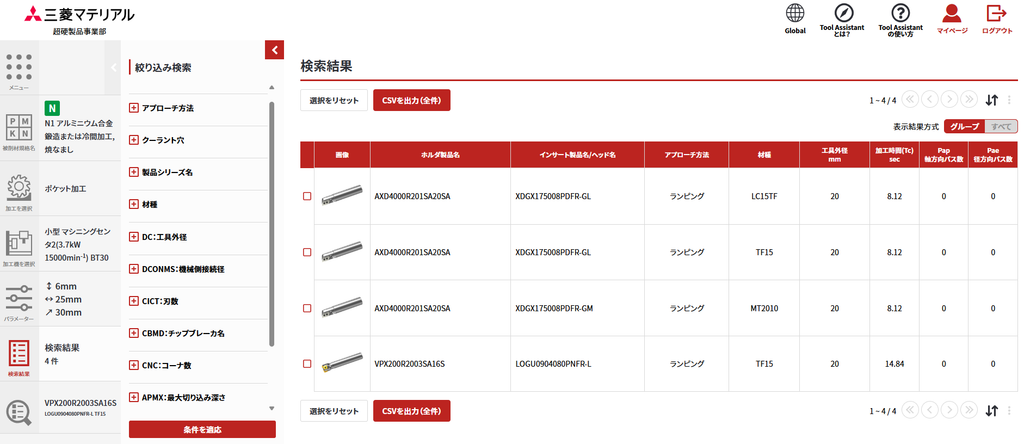
条件を入力して検索すると、今回の検索結果には4件の候補が表示されました。今回の条件は必ず入力する必要はありません。最適な工具を選択する場合に必要に応じて入力を行います。
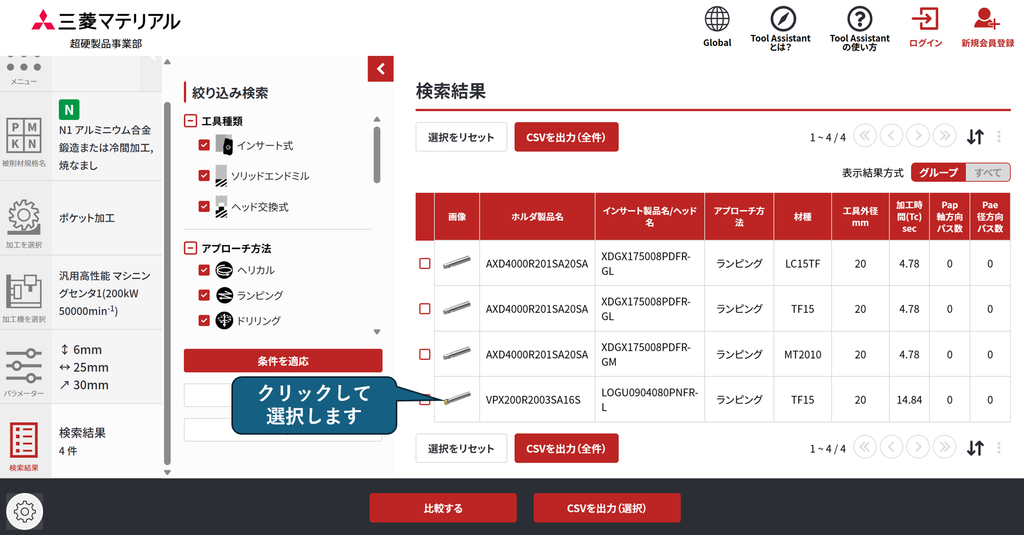
一覧には、工具の画像、ホルダ製品名、インサート製品名、工具外径、加工時間などが並んでいます。インサートとは、工具本体に取り付けて使用する交換式の刃先です。
今回は、一覧から「VPX200R2003SA16S」をクリックして、詳細を確認しました。
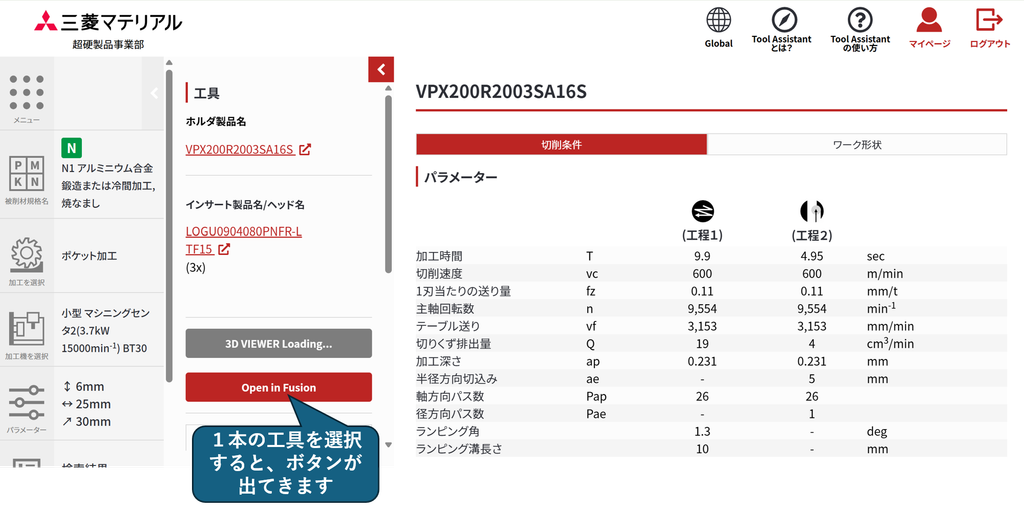
工具の詳細画面では、組み合わせるインサート「LOGU0904080PNFR-L TF15」とともに、切削速度、主軸回転数、送り量などが表示されています。そして、工具の詳細画面で表示されたのが、「Open in Fusion」ボタンです。ここから、選定した工具をFusionへ受け渡します。
⑤ Fusionへの登録を確認!
「Open in Fusion」から進むと、免責事項の確認画面が表示されました。
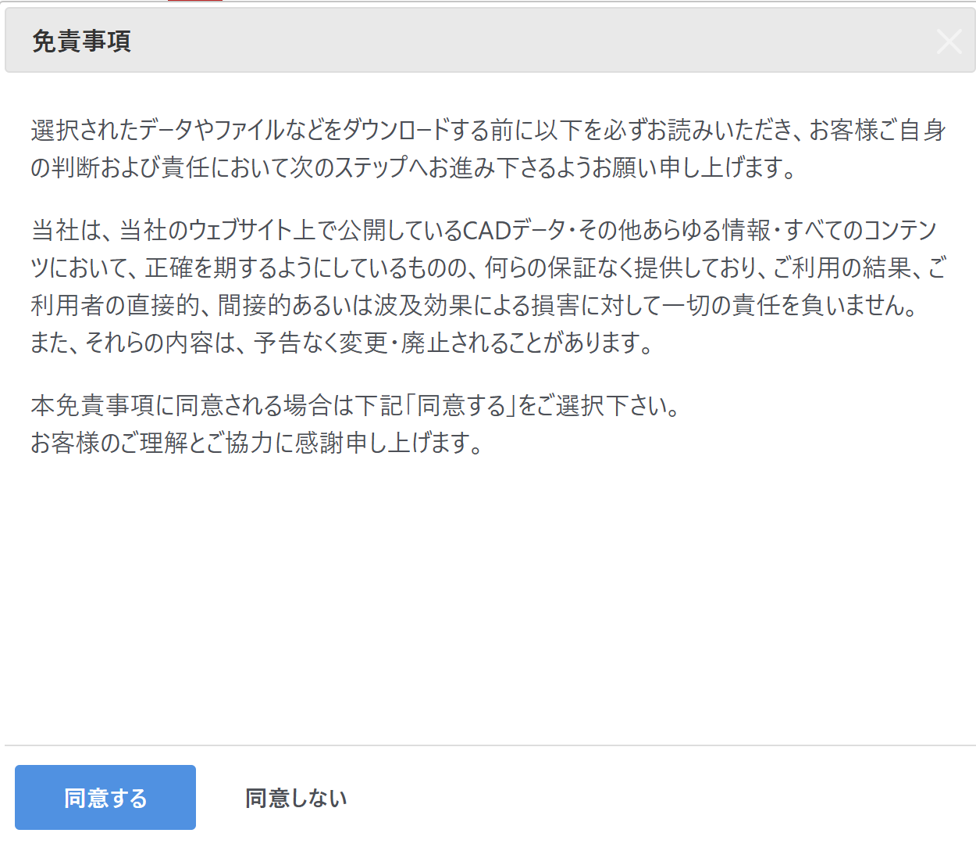
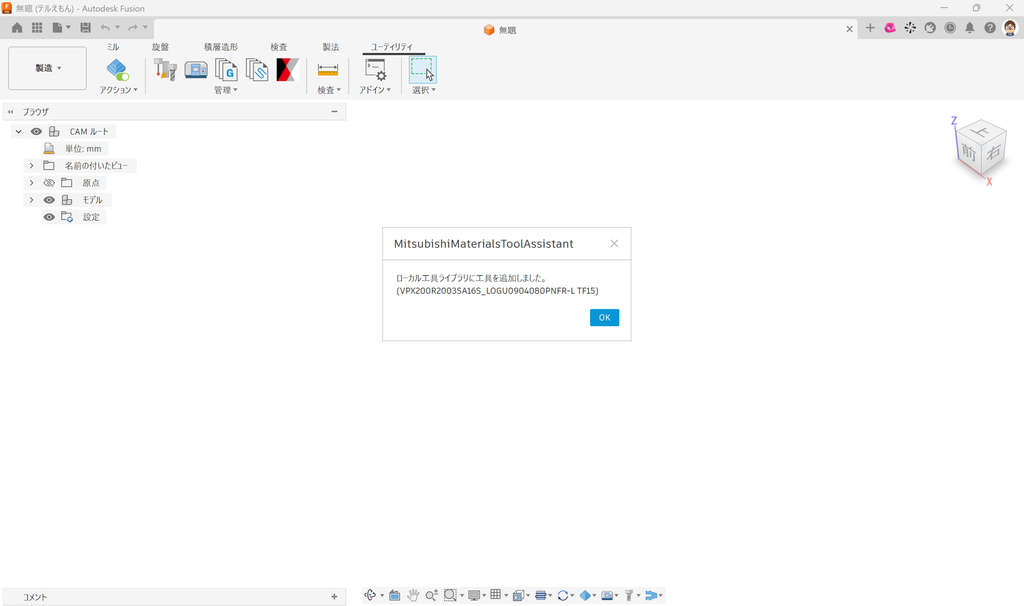
内容を確認して同意すると、Fusion側に「ローカル工具ライブラリに工具を追加しました」というメッセージが表示されます。
Fusionの工具ライブラリを開くと、「ローカル」の中に「Mitsubishi Materials」があり、その下の「Import_20261001」に工具が登録されていました。

今回の画面では、直径20mm、コーナー半径0.8mm、刃長8mm、全長100mmの情報が表示されています。さらに、下部の「切削データ」には、「Ramping」と「Shoulder」の2種類が登録されていました。主軸回転数や切削送り速度なども確認できます。
工具の形状や寸法に加え、切削データもFusionへ受け渡されていることが確認できました!
工具を探した後の作業までつながる
今回の連携で注目したいのは、工具を選んだ後、Fusionで工具情報を登録するところまでつながることです。
工具を検索できても、その情報を別のソフトに入力し直す必要があれば、そこで作業が発生します。今回のアドインでは、選定した工具の情報をFusionへ受け渡せるため、CAMで使用する工具を準備する手間の削減につながりそうです。
ただし、工具ライブラリへの登録と、加工プログラムの完成は別の工程です。登録後は、実際の工具の取り付け状態や突出し量、加工機、ワークの固定方法などに合わせて設定を確認し、加工経路の作成やシミュレーションを進める必要があります。
今回確認したのは、工具の選定から、Fusionの工具ライブラリへの登録までです。
今後、今回のようなアドイン機能が他の工具メーカーからも提供されると良いですね。また、生成AIの機能を使って工具登録の自動化も行える気がしますね。今後、時間を見て試してみたいと思います。