3D CAD「Autodesk Fusion」と生成AI「Claude」をMCP連携させて、板金部品の3Dモデルを作成するアドインツールを作ってみました!

板金とは、金属の板を切ったり、穴を開けたり、曲げたりして、必要な形に加工することです。機械のブラケットやカバーなど、身近な製品にも広く使われています。
今回作ったのは、基本形状を選び、寸法や板厚、穴の位置などを入力すると、Fusion上にモデルを作成できるツールです。モデル作成だけでなく、展開図やDXF出力、加工性チェック、作成後の再編集にも対応させています。
AIと一緒に、繰り返し使えるツールを作る
今回の取り組みのポイントは、生成AIを使って「3Dモデルを作成するアドインそのもの」を開発したことです。
Claudeに伝えたのは、板金の基本形状を作りたいこと、厚みやサイズを入力して変更できること、穴あけにも対応したいこと。そして、入力画面には寸法図を入れて、どの部分の寸法を指定しているのか分かりやすくしたい、という内容です。
さらに、展開図とDXF出力、材料・板厚のプリセット、加工性チェック、再編集機能も盛り込みました。対象の形状は、まず基本の4種類に絞っています。
AIに日本語で要望を伝えながら、自分が使いたい機能をFusionの中で使える形にしていく。今回は、そのようなアドイン開発に挑戦しました。

MCPは、ClaudeとFusionをつなぐ仕組み
MCPは、Model Context Protocolの略です。
生成AIと外部のツールやデータをつなぐための共通の仕組みです。
通常のチャットでは、AIから操作方法やプログラムの提案を受け取り、人がソフトウェア側で実行します。MCPで連携すると、接続先が提供する機能を通じて、AIがソフトウェアの情報を取得したり、処理を実行したりできるようになります。
今回も、ClaudeとFusionをMCPで接続した環境で、アドイン開発を進めました。
L字・コの字・Z曲げ・ハット形状に対応
今回のアドインで作成できるのは、L字、コの字、Z曲げ、凸型(ハット形状)の4種類です。
L字は断面がLの形になる基本的な曲げ形状。コの字は両側に立ち上がりがある形状です。Z曲げは段差をつけた形状、ハット形状は中央が高く、両側にフランジが伸びる形状になります。
Fusionの「シートメタル」タブの作成メニューに、「板金基本形状」と「板金基本形状の再編集」が追加されました。ここから、アドインの入力画面を開きます。

形状を選ぶと、それに合わせて寸法図が切り替わります。図中のA、B、Wなどの記号を確認しながら、各部の寸法を入力できるようになっています。外寸と内寸の基準も選べるため、寸法の意味を確認しながら設定できます。

L字については、開き角度も変更できます。同じ基本形状でも、寸法や角度を変えることで、用途に合わせた部品を作成する構成です。
材料・板厚・曲げの条件を設定する
板金部品では、外形だけでなく、材料や板厚、曲げ部分の半径も大切です。
今回のツールには、SPCC、SECC、SUS304、A5052-H34などの材料を選ぶ項目を用意しました。材料に応じた標準板厚の一覧や、曲げの内側の半径「内R」、展開計算に使うK係数の初期値を設定する構成です。
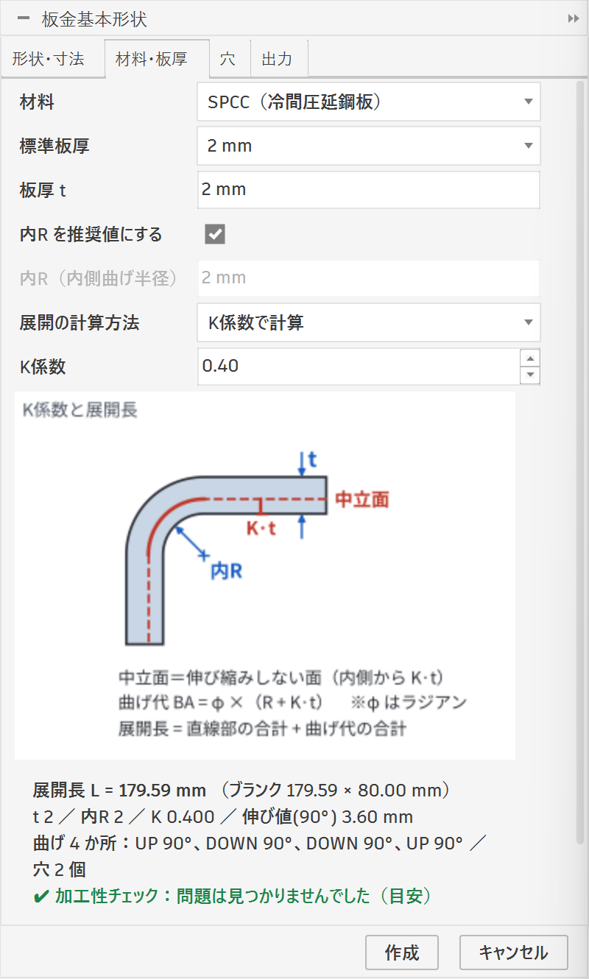
K係数は、板を曲げたときに伸び縮みの境目となる「中立面」が、板厚のどの位置にあるかを表す係数です。曲げる前の板の長さを計算するときに使います。入力画面にも説明図を入れ、数値の意味を確認できるようにしました。
展開計算はK係数による方式に加え、工場の伸び表の値を入力する方式にも対応しています。ここでいう「伸び値」は、このアドインでは90度曲げ1回あたりの曲げ控除に相当する値です。現場の伸び表を使う場合は、数値の定義や寸法基準が合っていることを確認する必要があります。
設定される初期値や推奨値は、あくまで出発点です。実際の加工に使う場合は、材料や金型、加工条件に合わせて調整します。
丸穴・長穴・角穴も配置できる
基本形状だけでなく、穴あけにも対応させています。穴の種類は丸穴、長穴、角穴です。
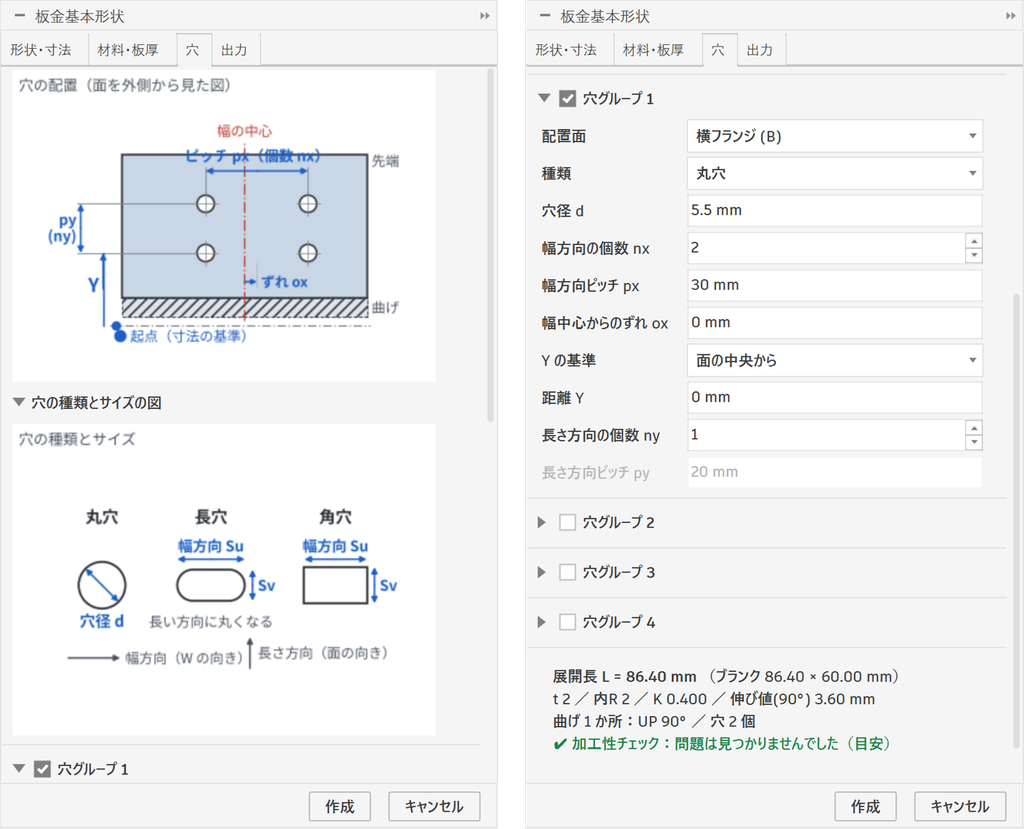
穴を配置する面を選び、サイズや個数、ピッチ、基準位置からの距離などを指定します。例えば、取付け用の丸穴を左右対称に並べたり、長穴を複数配置したりする設定ができます。
入力画面には穴位置の説明図も用意しました。幅方向と長さ方向、それぞれの位置や間隔を図で確認できるようにしています。穴グループは最大4つまで設定できます。また、曲げ部にかかる穴や、面からはみ出す穴は作成せず、入力画面に表示する仕組みです。
3Dモデルから展開図・DXF出力まで
板金では、曲げた後の形に加えて、曲げる前の平らな板の形も重要です。この平らな状態を表すのが「展開図」です。今回のアドインには、通常のソリッドボディとして作成する方式と、Fusionのシートメタルボディへ変換する実験的な方式を用意しています。

ソリッド方式では、アドイン側で展開長を計算し、部品の横に展開図スケッチを作成します。DXF出力では、外形と穴、曲げ中心線、曲げ領域の境界、注記をレイヤーごとに分けます。
一方、シートメタル方式では、変換後にFusionのフラットパターンを作成し、その展開結果をDXFとして出力する構成です。こちらはプレビュー版のAPIを利用しているため、実験的な機能として位置づけています。変換に失敗した場合は、ソリッドのまま作成してメッセージを表示します。
3Dモデルの形状だけでなく、展開したときの形や穴の位置まで確認できることは、板金を考えるうえで大切なポイントです。
加工性チェックは、設計を見直すための目安
今回のツールには、加工性を確認する機能も入れました。
曲げの内Rが小さすぎないか、先端のフランジが短すぎないか、穴が曲げ部や板の端に近すぎないかなどを、設定値からチェックします。コの字やハット形状では、形状の寸法関係から金型との干渉が懸念される条件も確認します。
ただし、この機能は、プレスブレーキによるV曲げを想定した一般的な目安です。実際の金型形状を使った干渉シミュレーションや、加工可否を保証する機能ではありません。
「チェックで問題が見つからなかったから、必ず加工できる」という意味ではなく、設計段階で気になる条件に気づくための補助として使います。最終的には、使用する機械や金型、工場の基準に合わせた確認が必要です。
作成後の寸法変更にも対応
一度作成した部品は、「板金基本形状の再編集」から設定を読み込み、寸法や穴の条件などを変更できます。
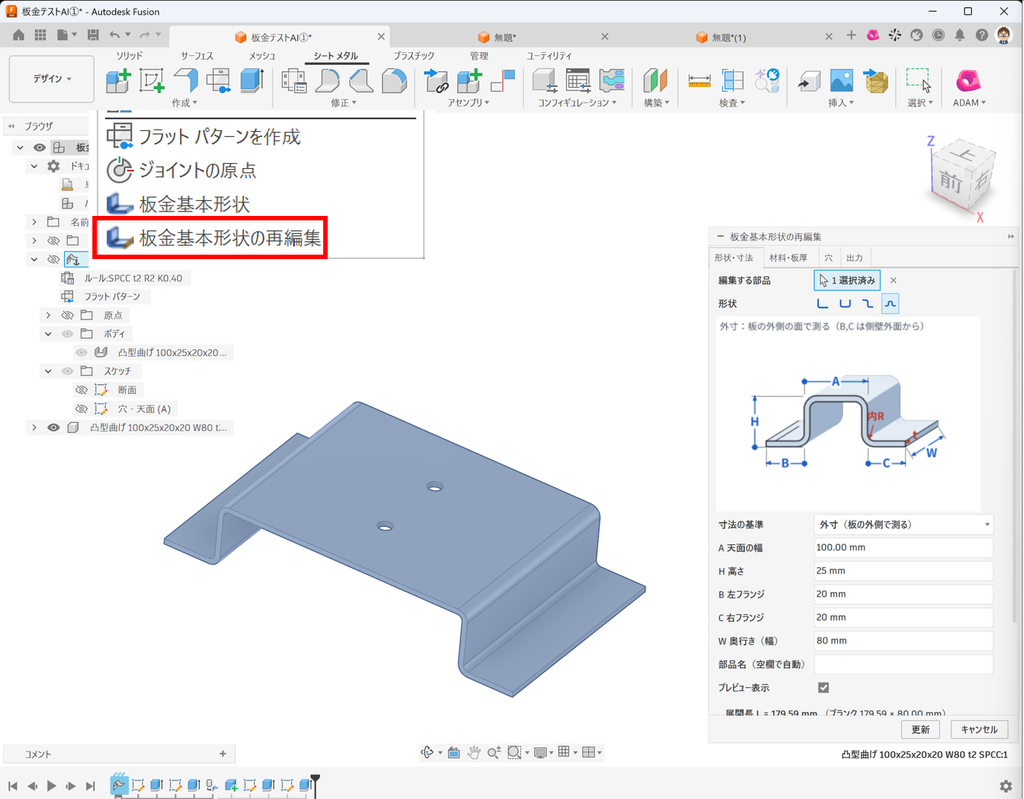
作成時の設定を部品に保存しているため、入力条件を呼び出して更新する構成です。ただし、内部的にはコンポーネントを置き換えて作り直す方式なので、その部品につけたジョイントなどは付け直しが必要です。同じ基本形状でサイズを変えたいときなど、繰り返し使うことを考えた機能になっています。
操作の様子はYouTubeで公開しています!
今回のツールの操作の様子は、YouTubeにも公開しています。入力画面とモデル作成の流れは、動画で見ていただくと分かりやすいと思います。
生成AIと3D CADで、自分に合った設計ツールを作る
今回取り組んだのは、ClaudeとFusionを連携させ、板金部品を繰り返し作成できるアドインを開発することでした。
形状を選び、寸法や材料、穴の条件を入力する。そこから3Dモデル、展開図、DXF出力につなげる。日常的に使う作業を、ひとつのツールにまとめる取り組みです。
こうしたツールは、業務の効率化だけでなく、板厚や曲げ半径、穴位置を変えながら形状を確認する学習にも活用できそうです。ただし、AIが作成したプログラムも、形状や計算結果を人が確認し、必要に応じて修正していくことが大切です。
生成AIと3D CADの組み合わせには、モデル作成に加えて、自分の仕事や教育に合った道具を作る可能性もあります。今回は、その一例として板金アドインの開発を紹介しました!
ぜひ、皆さんも仕事で便利なアドインツールを作ってみてください。