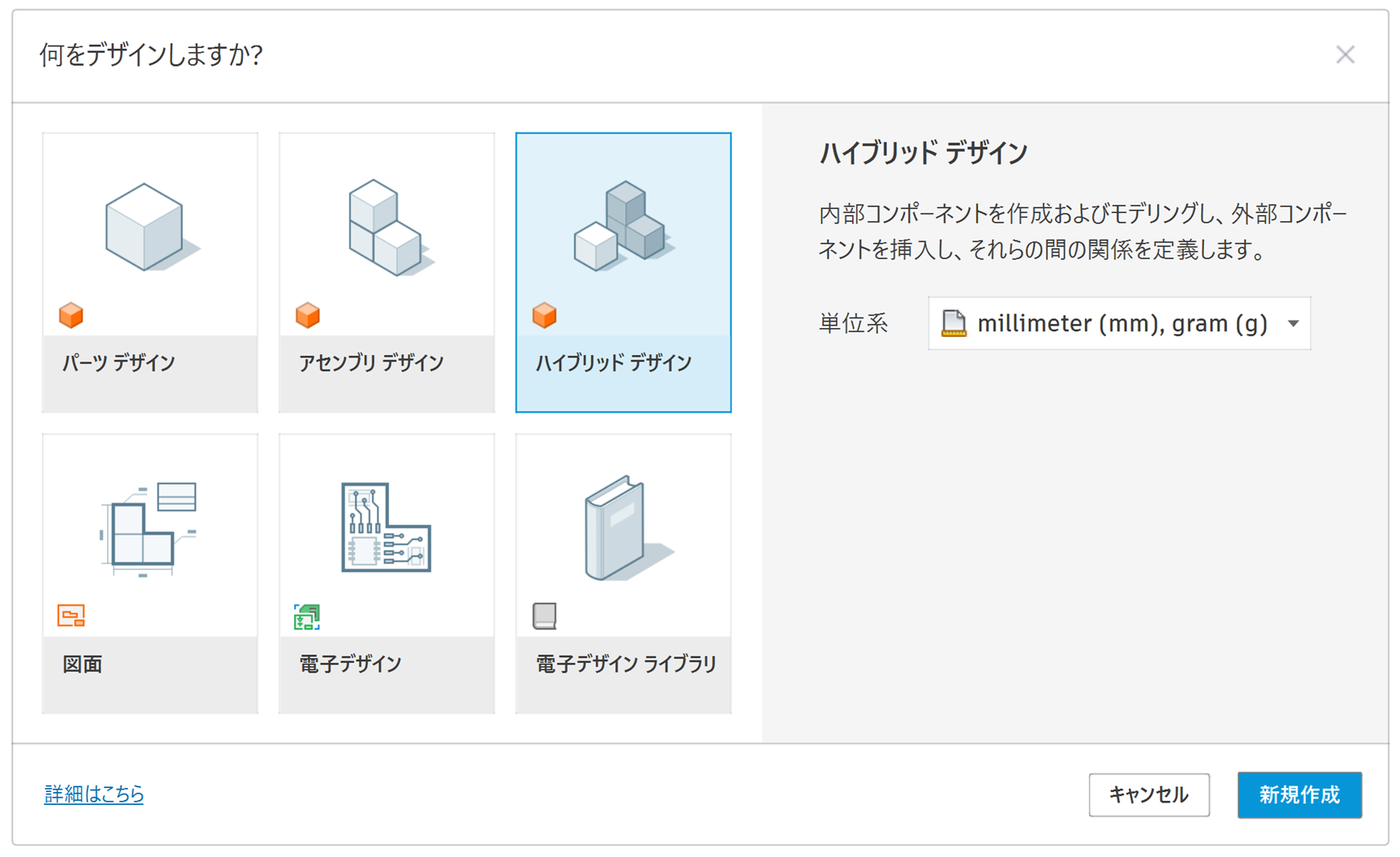
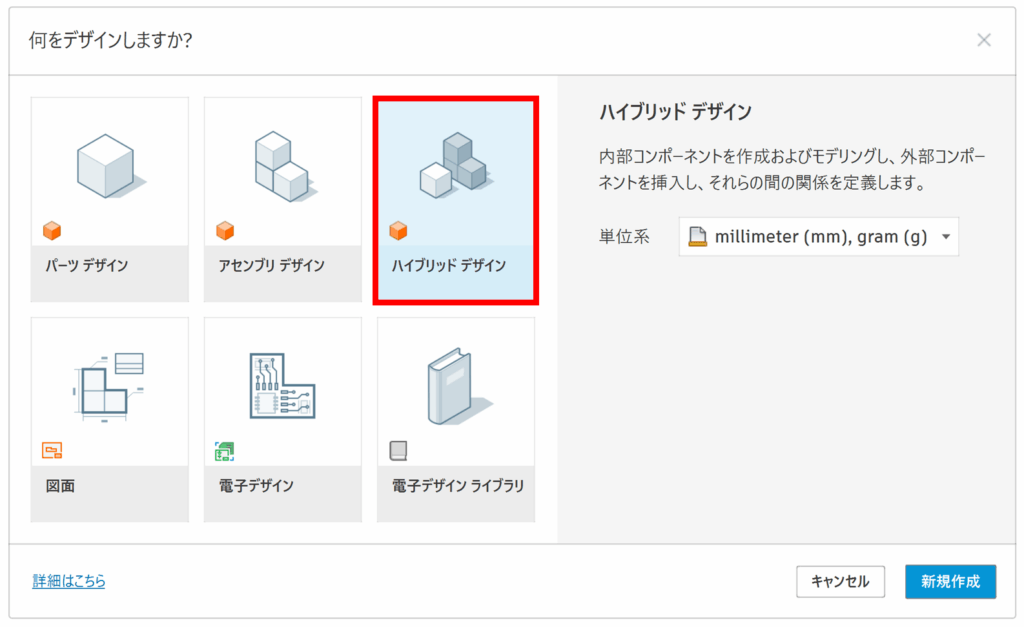
2026年1月のアップデートにより、デザインを作成する際に、選択画面が表示されるようになりました。選択した項目によっての違いを解説していきます。結論として、これまでと同様に操作をしたい場合には、「ハイブリッドデザイン」を選択してください。
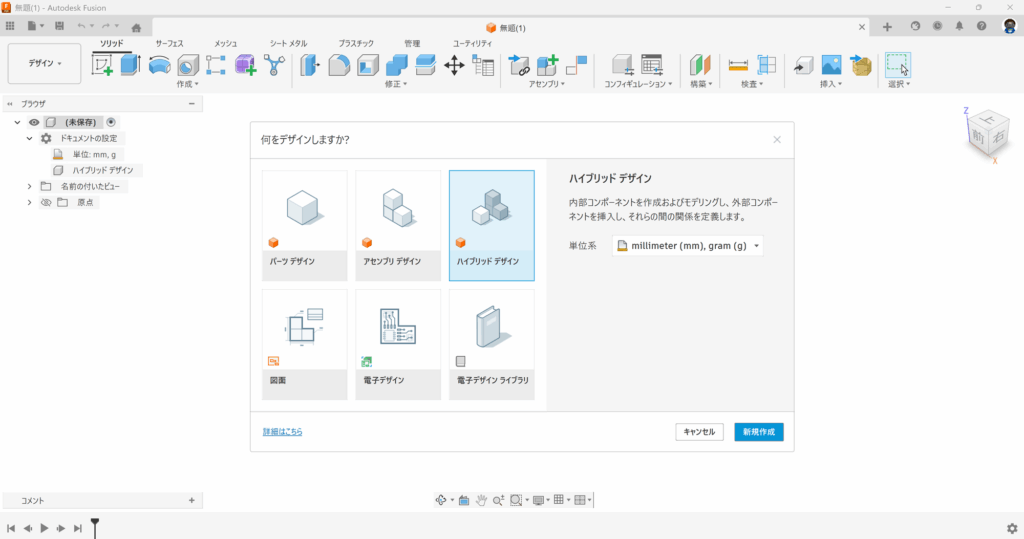
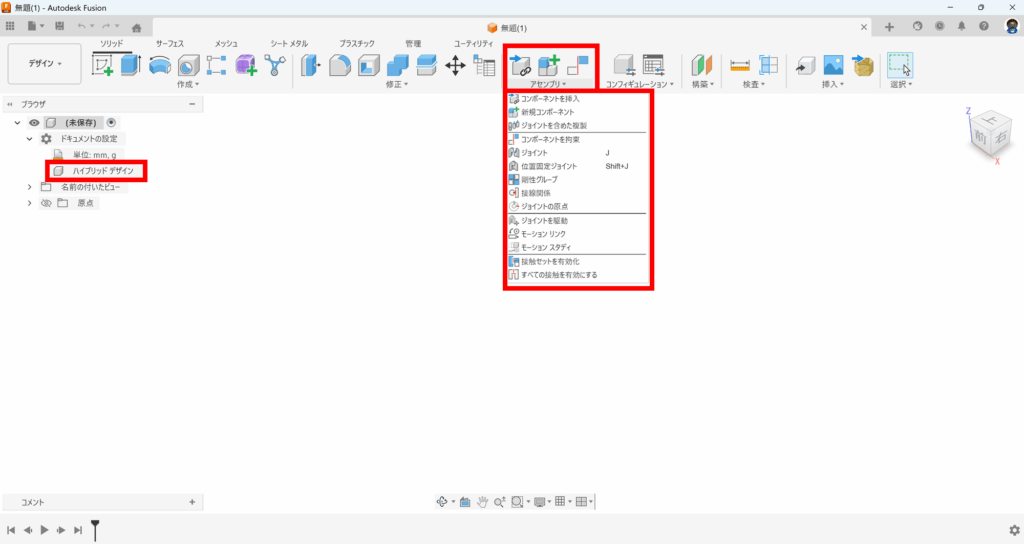
ハイブリッドデザイン
パーツデザイン(部品作成)とアセンブリデザイン(組立)の両方を行うことができます。複数のボディを作成し、後からコンポーネントに変換したり、複数のコンポーネント(部品)を管理することができます。
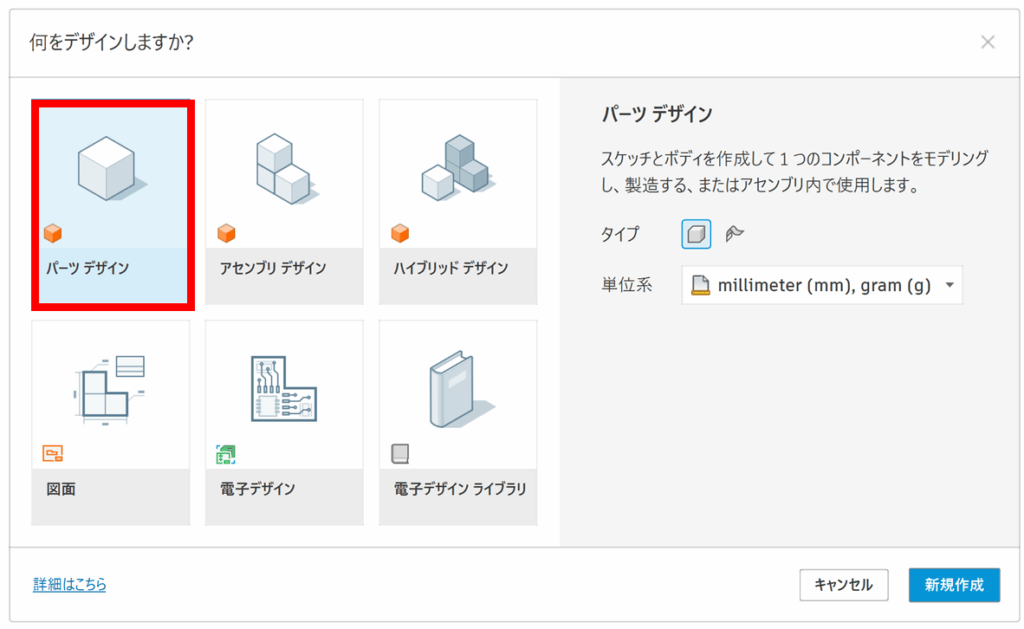
パーツデザイン
パーツデザインを選択した場合は、1個のコンポーネント(部品)のみが作成できる仕様となり、アセンブリ機能は使用できません。代わりに「アセンブリに追加」というボタンがあります。
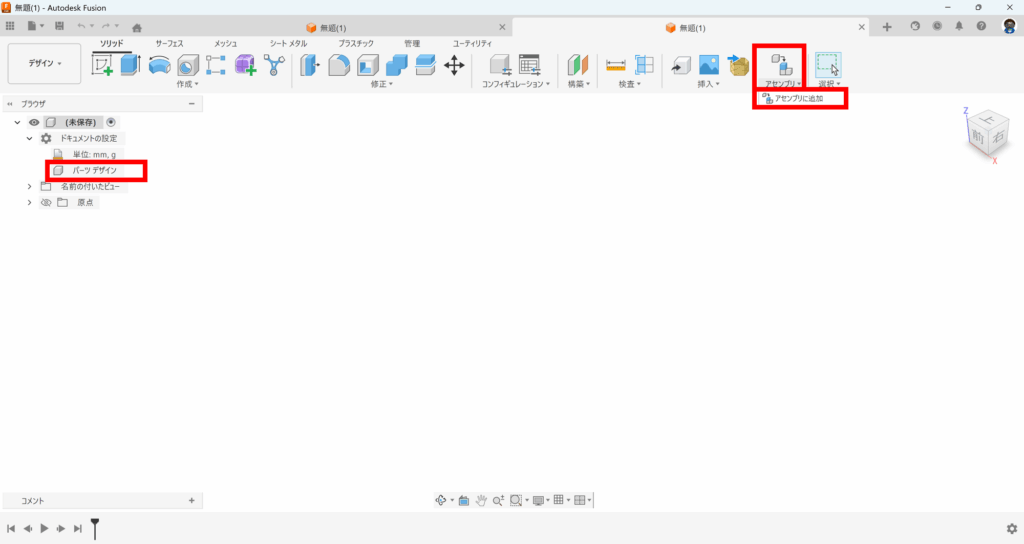
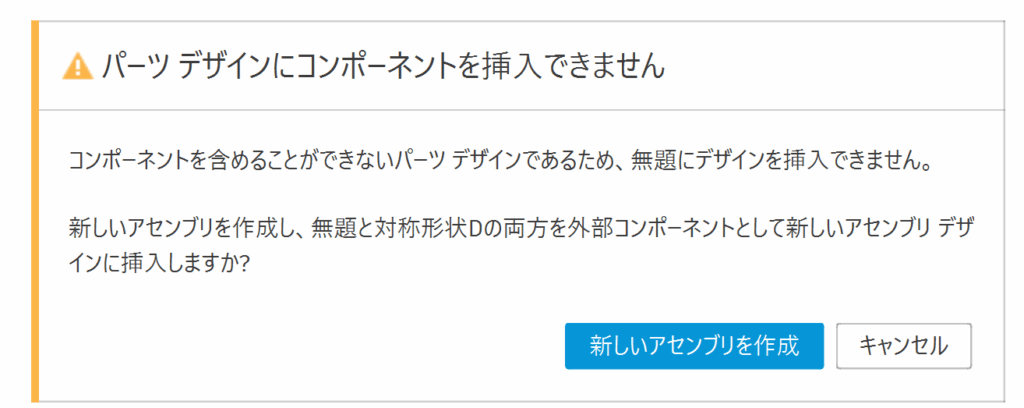
パーツデザインには、データパネルからコンポーネント(部品)を挿入することはできないので、ご注意ください。
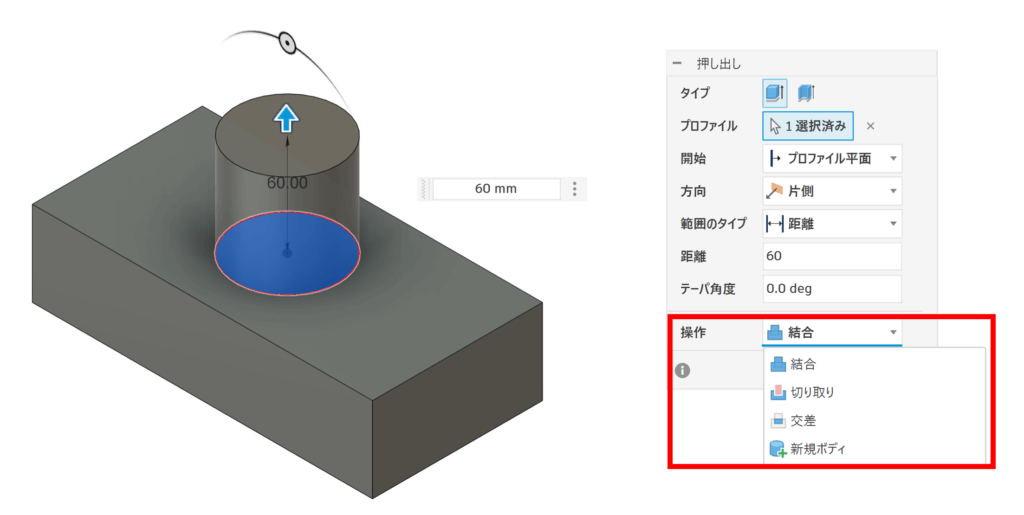
また、形状を押し出しなどで作成する際に、「新規コンポーネント」の選択肢がありません。これは、パーツデザインでは、作成できるコンポーネントが1個のみだからです。
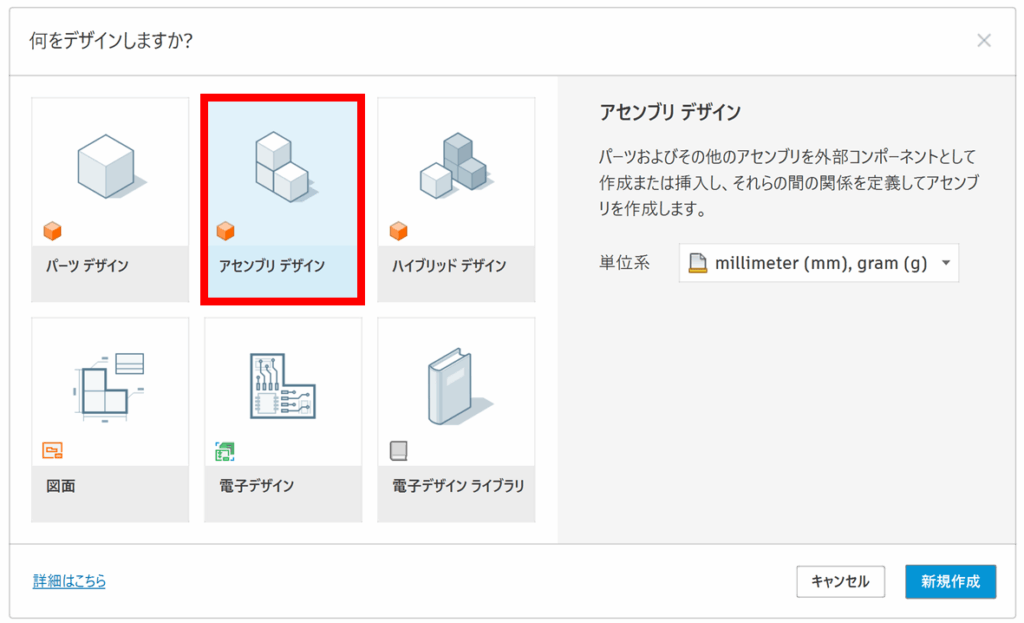
アセンブリデザイン
アセンブリデザインを選択した場合には、アセンブリに関する機能のみが使用できる環境となります。ジョイントやコンポーネントを拘束を利用して部品を組み立てていくことができます。
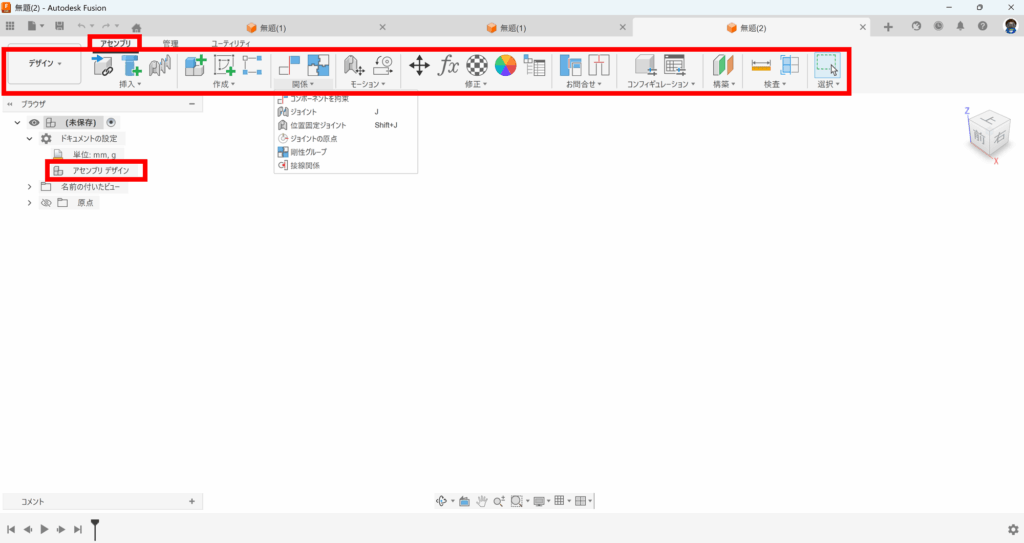
これまで通り、データパネルからドラッグ&ドロップなどで部品を挿入することができます。
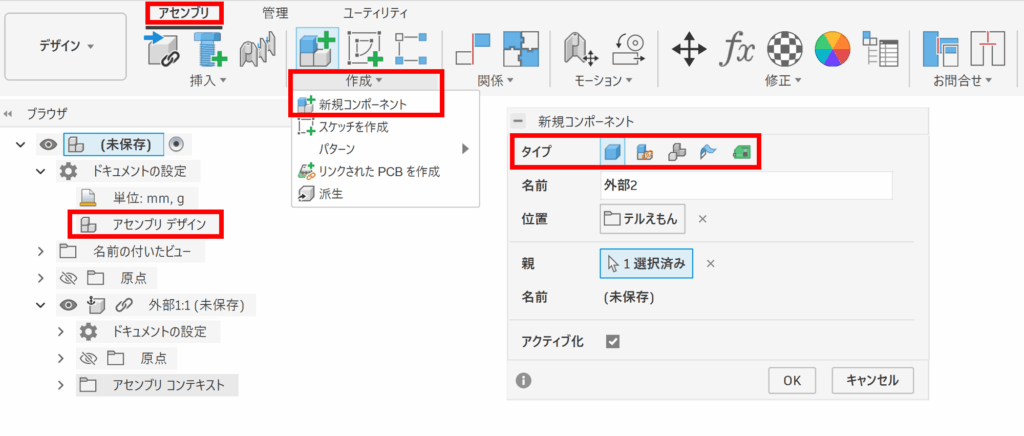
新規コンポ―ネントを挿入して、部品作成をタイプを選択し、インプレイス編集の機能を使用して作業することもできます。(有料版のみの機能)
まとめ
今回のアップデートの変更は、
公式で「インテント設計(Intent-Driven Design)」という機能として公表しています。
インテントとは、「意図」「目的」を意味する英語で、IT分野では「ユーザーが何をしたいのか」「システムに何をさせたいのか」という、その裏にある目的や要求を指します。
今後、以下のように使い分けてもらうと良いと思います。
シンプルに1個の部品だけを作成したい場合には、「パーツデザイン」を選択。
アセンブリ作業をしたい場合には、「アセンブリデザイン」を選択。
部品作成とアセンブリの両方を行いたい場合には、「ハイブリッドデザイン」を選択してください。
デザインタイプを変換
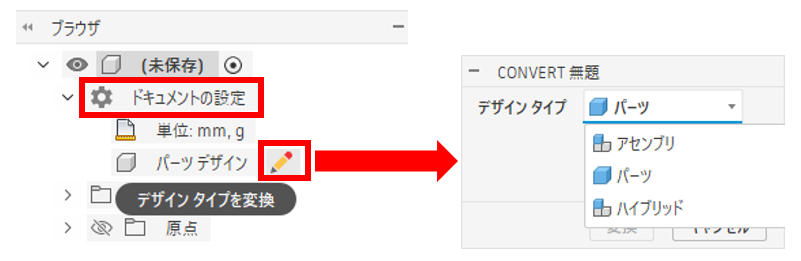
途中からデザインタイプを変更することも可能です。ブラウザのドキュメントの設定から選択して行えます。ただし、アセンブリからパーツに変換などは出来ない場合があります。
その他
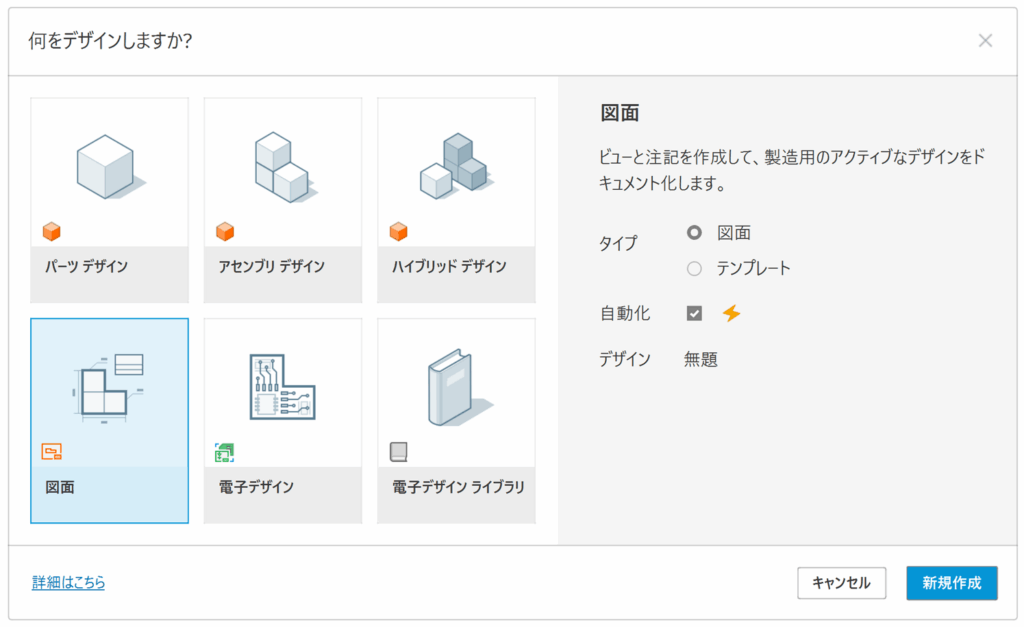
その他、図面や電子デザイン/ライブラリの作成ができます。図面は自動化か手動かを選択することができます。
基本設定
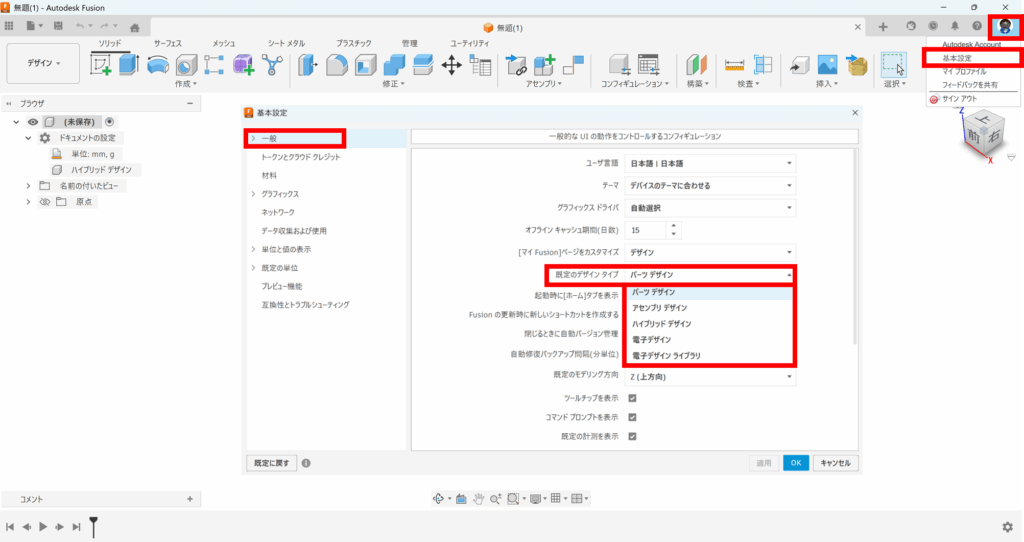
基本設定から、既定のデザインタイプを選択することができますので、よく使用するのを選んでおくのがオススメです。
以上、2026年からAutodesk Fusionを使用する人に向けたスタート画面の解説でした。
動画でも解説していますので、ぜひ、ご視聴ください。